はじめに
プロジェクトのリポジトリ:Live-dashboard
この記事の手順はすべてLinuxサーバー上で実行しています。
構築をはじめる
構築を始める前に、サーバーにDockerがインストールされていることを確認してください。
curl -fsSL https://get.docker.com | bash -s docker --mirror Aliyun
ワンクリックデプロイ
1. キーを生成する
# 设备密钥(每台设备各生成一个,记下来)
openssl rand -hex 16
# HASH_SECRET(服务端内部用,只需一个)
openssl rand -hex 32
2. コンテナを起動する
DEVICE_TOKEN の形式は キー:デバイスID:デバイス名:プラットフォーム です。
デバイスが1台だけの場合:
docker run -d --name live-dashboard \
  -p 3000:3000 \
  -v dashboard_data:/data \
  -e HASH_SECRET=<MY_SECRET> \
  -e 'DEVICE_TOKEN_1=<MY_TOKEN>:my-pc:MyPC:windows' \
  ghcr.io/monika-dream/live-dashboard:latest
複数台ある場合:
docker run -d --name live-dashboard \
  -p 3000:3000 \
  -v dashboard_data:/data \
  -e HASH_SECRET=<MY_SECRET> \
  -e 'DEVICE_TOKEN_1=<TOKEN_A>:my-pc:私のパソコン:windows' \
  -e 'DEVICE_TOKEN_2=<TOKEN_B>:my-phone:私のスマホ:android' \
  ghcr.io/monika-dream/live-dashboard:latest
#                      ─────── ───── ──── ───────
#                      キー▲   ID▲  名前▲ プラットフォーム▲
# ▲キー:ステップ1で生成したランダム文字列。デバイスごとに異なります
# ▲ID:任意の英字識別子(my-pc、phone-1 など)。デバイスごとに異なります
# ▲名前:ダッシュボードの表示名。日本語も使用できます(私のパソコン、私のスマホ など)
# ▲プラットフォーム:windows / macos / android のいずれかを指定
注意:各デバイスにはそれぞれ固有の DEVICE_TOKEN_N が必要で、キーとデバイスIDはどちらも重複させることはできません。2台のデバイスが同じTOKENを共有していると、同じ1台のデバイスとして表示され、状態が互いに上書きされてしまいます。
デバイスを増やしたい場合は、DEVICE_TOKEN_3、DEVICE_TOKEN_4……と追加するだけです。番号は連続していなくてもかまいません。
既存のコンテナにデバイスを追加したい場合は、いったん古いコンテナを停止して削除し、新しいコマンドで作り直します。データは
dashboard_dataボリュームに保存されているので失われません:
>docker stop live-dashboard && docker rm live-dashboard
> # 然后执行包含新 DEVICE_TOKEN 的 docker run 命令
3. ブラウザを開く
http://localhost:3000 にアクセスして、ダッシュボードのページが表示されればサーバー側の準備は完了です(この時点ではデバイスのデータはまだないため、ダークモードで表示されます)。
サイトメタデータをカスタマイズする
docker run -d --name live-dashboard \
  -p 3000:3000 \
  -v dashboard_data:/data \
  -e HASH_SECRET=<MY_SECRET> \
  -e DEVICE_TOKEN_1=<MY_TOKEN>:my-pc:MyPC:windows \
  -e DISPLAY_NAME=你的名字 \
  ghcr.io/monika-dream/live-dashboard:latest
表示名のほかにも、ブラウザのタブタイトル、ページの説明、ファビコンをカスタマイズできます。
docker run -d --name live-dashboard \
  -p 3000:3000 \
  -v dashboard_data:/data \
  -e HASH_SECRET=<MY_SECRET> \
  -e DEVICE_TOKEN_1=<MY_TOKEN>:my-pc:MyPC:windows \
  -e DISPLAY_NAME=你的名字 \
  -e SITE_TITLE="你的名字 Now" \
  -e SITE_DESC="看看我在干什么" \
  -e SITE_FAVICON="/favicon.ico" \
  ghcr.io/monika-dream/live-dashboard:latest
Agent の設定
Agent の設定 - Windows
原作者の GitHub Releases から
live-dashboard-agent.exeをダウンロードしますダブルクリックでそのまま実行します。初回起動時には設定ダイアログが自動で開くので、サーバーのアドレスとTokenを入力するだけです
設定が終わると、Agentが自動でデータを送信し始めます。
詳しくは原作者のチュートリアルを参照してください:Agent の設定 - Windows
Agent の設定 - macOS
原作者の GitHub Releases から
live-dashboard-agent-macos.zipをダウンロードします解凍してそのまま実行します。初回起動時には設定ダイアログが自動で開くので、サーバーのアドレスとTokenを入力するだけです
設定が終わると、Agentが自動でデータを送信し始めます。
詳しくは原作者のチュートリアルを参照してください:Agent の設定 - macOS
Agent の設定 - Android
ダウンロード先:LiveDashboard
インストールしたらアプリを開き、「設定」ページでサーバーのアドレスとTokenを入力します
「健康」ページで「許可」ボタンを押して
Health Connectの権限を許可し、同期したいデータの種類を選びます(初期状態ではすべて選択されています)重要:「状態」ページで
Shizukuを使って権限を許可してください(そうしないとアプリ名を取得できません)「状態」ページでバックグラウンド常駐の権限をオンにします
実際の表示
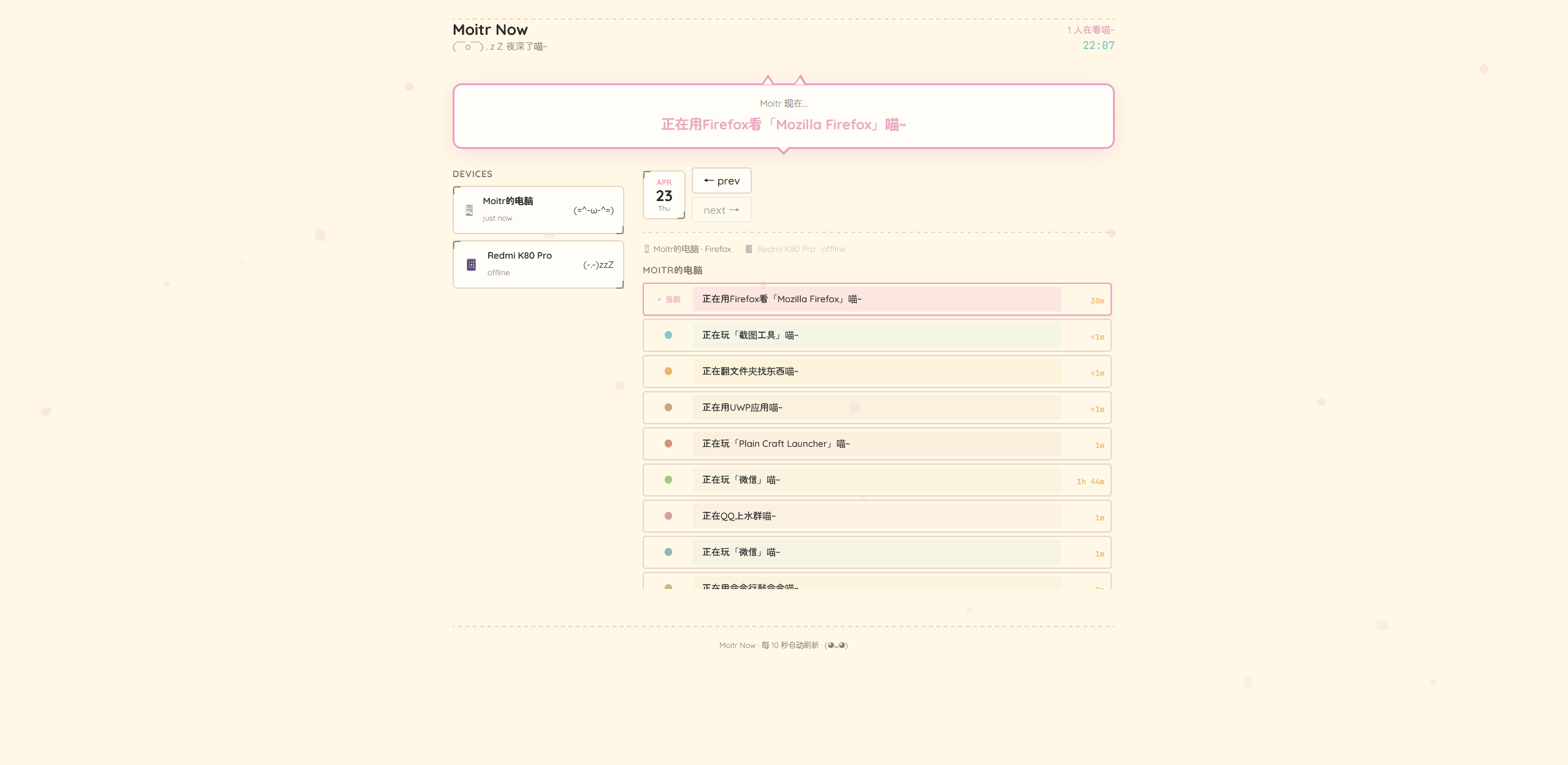
実際の画面
おわりに
ぜひ僕を覗き見しに来てください:Moitr Now(現在は閉鎖中)