はじめに
プロジェクトアドレス:Live-dashboard
チュートリアルはすべてLinuxサーバー上で完了します
構築を開始する
構築前に、サーバーにDockerがインストールされていることを確認してください
CodeBlock Loading...
ワンクリックデプロイ
1. 秘密鍵を生成する
CodeBlock Loading...
2. コンテナを起動する
DEVICE_TOKEN の形式は キー:デバイスID:デバイス名:プラットフォーム です
デバイスが1台のみの場合:
CodeBlock Loading...
複数デバイスの場合:
CodeBlock Loading...
注意: 各デバイスは独自の DEVICE_TOKEN_N を持たなければならず、キーとデバイスIDは重複できません。 2台のデバイスが同じTOKENを共有すると、それらは同一のデバイスとして表示され、状態が互いに上書きされます。
さらに多くのデバイスが必要ですか?DEVICETOKEN3、DEVICETOKEN4……と追加してください。番号は連続している必要はありません。
既存のコンテナにデバイスを追加しますか? 古いコンテナを停止して削除し、新しいコマンドで再構築する必要があります。データは
dashboard_dataボリュームに保存されるため、失われません:
CodeBlock Loading...
3. ブラウザを開く
http://localhost:3000 にアクセスし、ダッシュボードページが表示されれば、サーバー側の準備は完了です(この時点ではデバイスデータがないため、ナイトモードが表示されます)。
サイトのメタデータをカスタマイズする
CodeBlock Loading...
表示名に加えて、ブラウザのタブタイトル、ページ説明、ファビコンもカスタマイズできます:
CodeBlock Loading...
Agentを設定する
Agent設定 - Windows
1.原作者の GitHub Releases から live-dashboard-agent.exe をダウンロードする
2.ダブルクリックで実行し、初回実行時に設定ダイアログが自動的に表示されるので、サーバーアドレスとTokenを入力する
設定完了後、Agentは自動的にレポートを開始します
詳細は原作者のチュートリアルを参照:Agent設定 - Windows
Agent設定 - macOS
1.原作者の GitHub Releases から live-dashboard-agent-macos.zip をダウンロードする
2.解凍して直接実行し、初回実行時に設定ダイアログが自動的に表示されるので、サーバーアドレスとTokenを入力する
設定完了後、Agentは自動的にレポートを開始します
詳細は原作者のチュートリアルを参照:Agent設定 - macOS
Agent設定 - Android
2026年4月23日 23時06分現在、作者のGitHub Releasesのバージョンはアプリケーション名を正しく取得できないため、修正版を使用してください ダウンロードアドレス:LiveDashboard
1.インストール後、アプリを開き、「設定」ページでサーバーアドレスとTokenを入力する
2.「健康」ページに移動し、「権限付与」ボタンをクリックして Health Connect の権限を付与し、同期するデータタイプを選択する(デフォルトは全選択)
3.重要:「状態」ページで Shizuku を使用して権限を付与する(そうしないとアプリケーション名を取得できない)
4.「状態」ページでバックグラウンド実行権限を有効にする
効果の展示
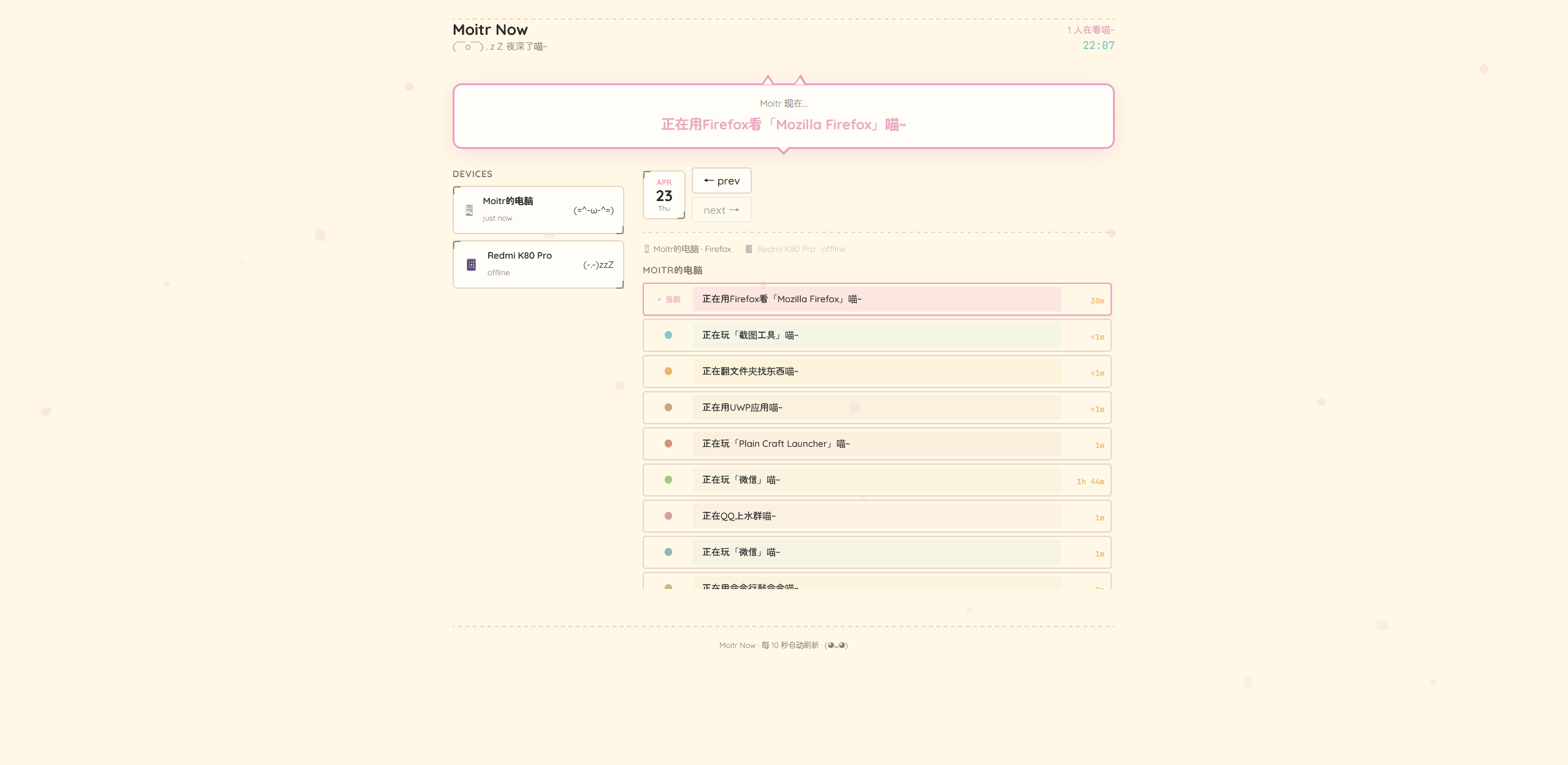
効果
結びの言葉
私を監視しに来てください:Moitr Now