前言
项目地址:Live-dashboard
教程均在Linux服务器上完成
开始搭建
搭建前确保已经服务器已经安装 Docker
curl -fsSL https://get.docker.com | bash -s docker --mirror Aliyun
一键部署
1.生成密钥
# 设备密钥(每台设备各生成一个,记下来)
openssl rand -hex 16
# HASH_SECRET(服务端内部用,只需一个)
openssl rand -hex 32
2.启动容器
DEVICE_TOKEN 的格式是 密钥:设备ID:设备名称:平台
如果你只有一台设备:
docker run -d --name live-dashboard \
  -p 3000:3000 \
  -v dashboard_data:/data \
  -e HASH_SECRET=<MY_SECRET> \
  -e 'DEVICE_TOKEN_1=<MY_TOKEN>:my-pc:MyPC:windows' \
  ghcr.io/monika-dream/live-dashboard:latest
多台设备:
docker run -d --name live-dashboard \
  -p 3000:3000 \
  -v dashboard_data:/data \
  -e HASH_SECRET=<MY_SECRET> \
  -e 'DEVICE_TOKEN_1=<TOKEN_A>:my-pc:我的电脑:windows' \
  -e 'DEVICE_TOKEN_2=<TOKEN_B>:my-phone:我的手机:android' \
  ghcr.io/monika-dream/live-dashboard:latest
#                      ─────── ───── ──── ───────
#                      密钥▲   ID▲  名称▲ 平台▲
# ▲密钥:第 1 步生成的随机字符串,每台设备各不同
# ▲ID:自定义英文标识(如 my-pc、phone-1),每台设备各不同
# ▲名称:仪表盘显示名,支持中文(如 我的电脑、小米手机)
# ▲平台:只能填 windows / macos / android
注意:每台设备必须有自己的 DEVICE_TOKEN_N,密钥和设备ID都不能重复。 如果两台设备共用同一个 TOKEN,它们会显示为同一台设备,状态互相覆盖。
需要更多设备?继续加 DEVICETOKEN3、DEVICETOKEN4……编号不强制连续。
已有容器要加设备? 需要先停止并删除旧容器,再用新命令重建。数据保存在
dashboard_data卷中,不会丢失:
>docker stop live-dashboard && docker rm live-dashboard
> # 然后执行包含新 DEVICE_TOKEN 的 docker run 命令
3.打开浏览器
访问 http://localhost:3000,看到仪表盘页面就说明服务端已就绪(此时没有设备数据,会显示夜间模式)。
自定义站点元数据
docker run -d --name live-dashboard \
  -p 3000:3000 \
  -v dashboard_data:/data \
  -e HASH_SECRET=<MY_SECRET> \
  -e DEVICE_TOKEN_1=<MY_TOKEN>:my-pc:MyPC:windows \
  -e DISPLAY_NAME=你的名字 \
  ghcr.io/monika-dream/live-dashboard:latest
除了显示名,你还可以自定义浏览器标签页标题、页面描述和网站图标:
docker run -d --name live-dashboard \
  -p 3000:3000 \
  -v dashboard_data:/data \
  -e HASH_SECRET=<MY_SECRET> \
  -e DEVICE_TOKEN_1=<MY_TOKEN>:my-pc:MyPC:windows \
  -e DISPLAY_NAME=你的名字 \
  -e SITE_TITLE="你的名字 Now" \
  -e SITE_DESC="看看我在干什么" \
  -e SITE_FAVICON="/favicon.ico" \
  ghcr.io/monika-dream/live-dashboard:latest
配置 Agent
Agent 配置 - Windows
1.从原作者的 GitHub Releases 下载 live-dashboard-agent.exe
2.直接双击运行,首次运行会自动弹出设置对话框,填入服务器地址和 Token 即可
配置完成后 Agent 自动开始上报
详见原作者教程:Agent 配置 - Windows
Agent 配置 - macOS
1.从原作者的 GitHub Releases 下载 live-dashboard-agent-macos.zip
2.解压后直接运行,首次运行会自动弹出设置对话框,填入服务器地址和 Token 即可
配置完成后 Agent 自动开始上报
详见原作者教程:Agent 配置 - macOS
Agent 配置 - Android
下载地址:LiveDashboard
1.安装后打开 APP,进入「设置」页填写服务器地址和 Token
2.进入「健康」页,点击「授权」按钮授权 Health Connect 权限,选择要同步的数据类型(默认全选)
3.重要:在「状态」页使用 Shizuku 授权(否则无法获取应用名称)
4.在「状态」页开启保活权限
效果展示
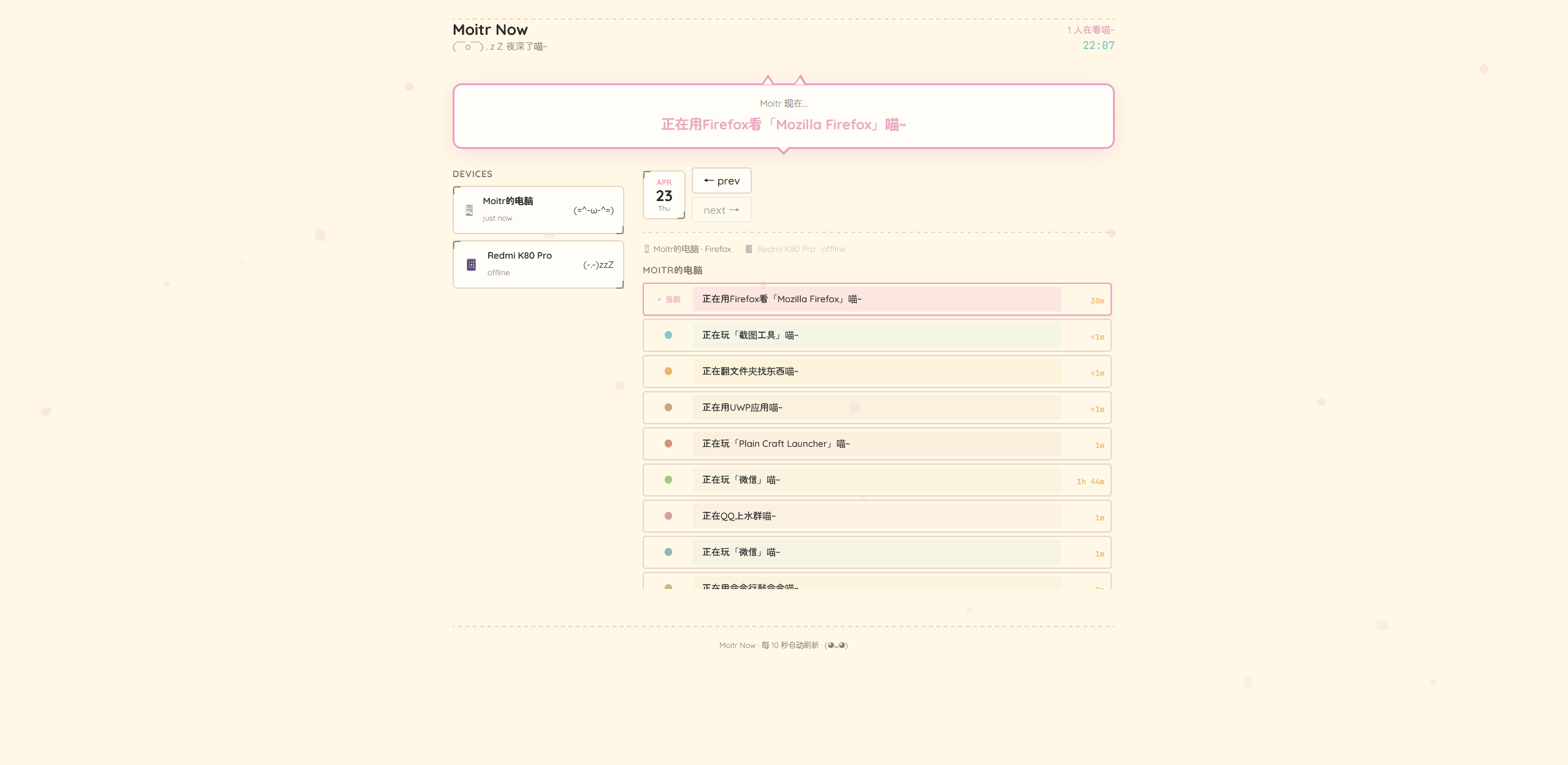
效果
结语
欢迎大家来视奸我:Moitr Now (已关